ARCHIVOS COMPRIMIDOS:
Ocupan menos espacios de almacenamiento por lo que ahorran tiempo y tamaño en los diferentes dispositivos de almacenamiento.
FORMATOS DE ARCHIVOS USADOS PARA COMPRIMIR:
JPG
MP3
.DOG
.XLS
PROGRAMAS PARA COMPRIMIR ARCHIVOS:
WINZIP PRO:
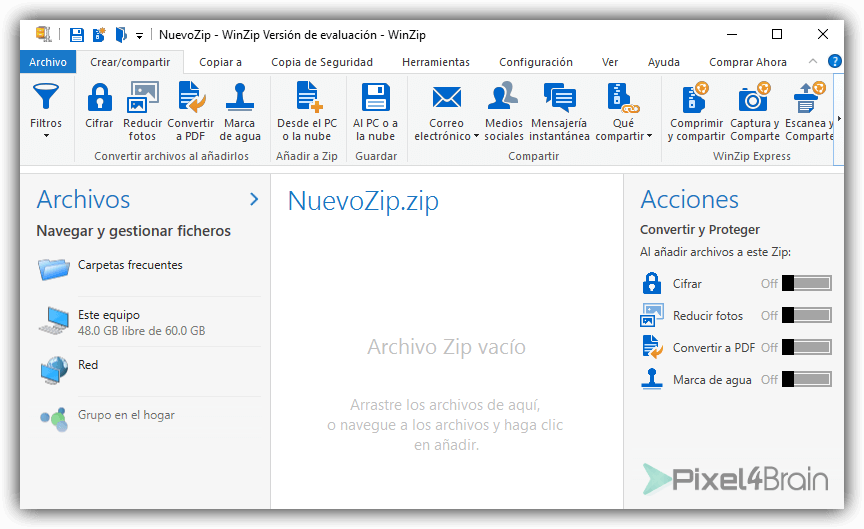
permite conectar y compartir directamente en los servicios en la nube como Dropbox, Box, Google Drive y OneDrive, así como en sitios de redes sociales: Facebook, Twitter y LinkedIn.Ofrece grandes características y amplios formatos de extracción.
WINRAR:
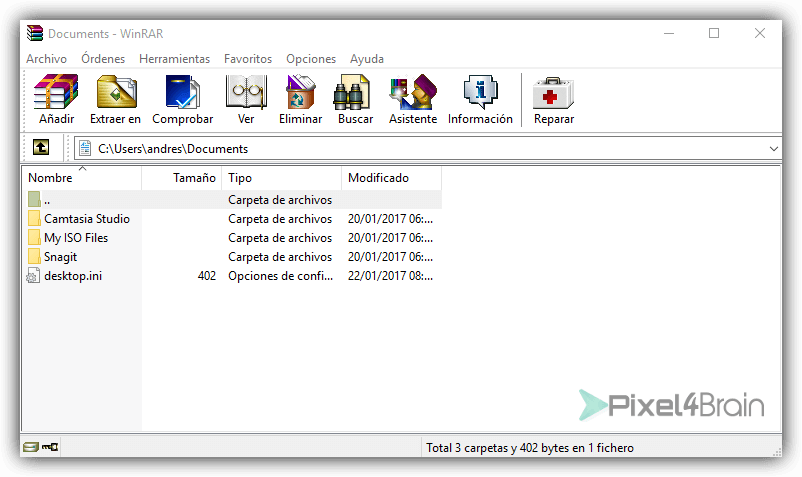
Es la mejor herramienta para extraer una serie de formatos de archivo incluyendo ZIP y RAR en su ordenador. El software también le permite ver los archivos dentro de un archivo antes de extraer los archivos. Es un popular software, y sin duda es indispensable en su ordenador.
7-ZIP:
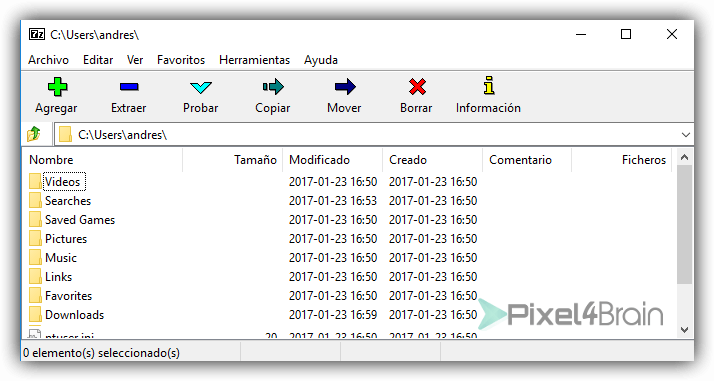
Libre y de código abierto 7-Zip soporta el formato Zip y 7z muy mejorado. En las pruebas realizadas es un 25% más eficiente que la herramienta integrada en el explorador de archivos de Windows. Su interfaz es muy sencilla, al abrir la aplicación lo primero que te encuentras es con una lista de archivos junto con 6 grandes iconos en la barra de menú.
IZArc:
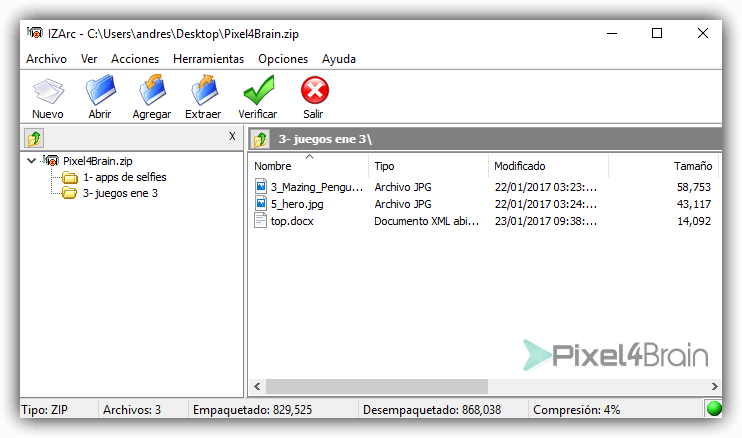
Ayuda a comprimir y descomprimir archivos y también a cifrar sus archivos para que ninguna persona no autorizada pueda acceder a ellos. Es compatible con 7-ZIP, RAR, TAR y muchos otros formatos de extracción.
PEAZIP:
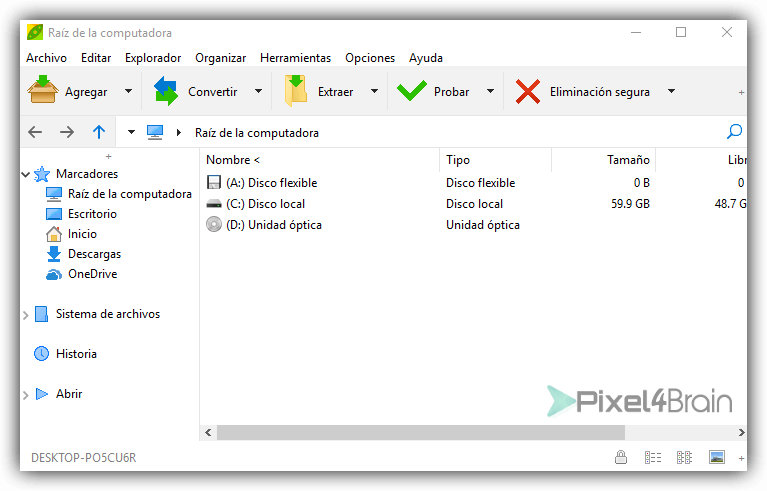
Es una utilidad de extracción de archivos de código abierto desarrollado para Windows PC y Linux. La utilidad le ayuda a extraer archivos RAR, TAR, ZIP, y también a cifrar para mayor seguridad al momento de compartir.
PASOS PARA COMPRIMIR Y DESCOMPRIMIR:
Paso 1:
Haz clic derecho sobre el archivo o carpeta que deseas comprimir. Para ilustrar este ejemplo, usaré la carpeta Mis fotos.
Paso 2:
Paso 2:
Verás que se abre un menú desplegable. Allí, ubica el cursor en la opción Enviar a.
Paso 3:
Se abrirá un menú desplegable alterno. Haz clic en la opción Carpeta comprimida.
Paso 4:
Verás que te saldrá un cuadro de diálogo mostrándote el progreso de la compresión de el archivo. Una vez termine, aparecerán el archivo comprimido en el lugar de tu computador donde tengas guardado el archivo o carpeta original.
DESCOMPRIMIR:
Paso 1:
Haz clic derecho sobre el archivo comprimido.
Paso 2:
Verás que se abre un menú desplegable. Allí, ubica el cursor en la opción Abrir con.Paso 3:
Se abrirá un menú alterno. Allí, selecciona la opción Explorador de Windows.
Paso 4:
Verás que se abre un cuadro de diálogo donde podrás ver los archivos que hay comprimidos. Selecciona la carpeta o los archivos que desees extraer. Puedes escoger una ubicación diferente en tu computador donde almacenar los archivos o, simplemente, hacer clic en Extraer todo y listo

No hay comentarios:
Publicar un comentario